Domain zugbolzen.de kaufen?
Wir ziehen mit dem Projekt
zugbolzen.de um.
Sind Sie am Kauf der Domain
zugbolzen.de interessiert?
domain@kv-gmbh.de · 0541-91531010
Domain zugbolzen.de kaufen?
Wie lösche ich leere Unterordner?
Um leere Unterordner zu löschen, kannst du den Windows Explorer verwenden. Navigiere zu dem übergeordneten Ordner, der die leeren Unterordner enthält. Klicke mit der rechten Maustaste auf den Ordner und wähle "Löschen" aus dem Kontextmenü. Bestätige die Löschung und wiederhole den Vorgang für alle leeren Unterordner. **
Was ist ein Unterordner 2?
Ein Unterordner 2 ist ein weiterer Unterordner innerhalb eines bereits vorhandenen Unterordners. Es handelt sich also um eine weitere Ebene der Verzeichnisstruktur, in der Dateien und Ordner organisiert werden können. Dies ermöglicht eine noch feinere Unterteilung und Strukturierung von Dateien und Ordnern. **

Ähnliche Suchbegriffe für Unterordner
Top-Angebote
Produkte zum Begriff Unterordner:
-
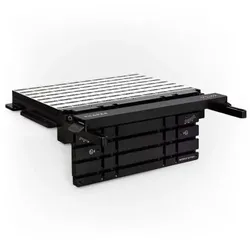
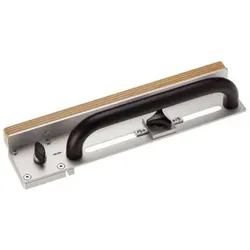
Shaper Workstation SpannvorrichtungDie effiziente Spannvorrichtung für Origin. Perfekt für das horizontale sowie vertikale Einspannen sämtlicher Werkstücke. Ausrichten, fixieren und wiederholgenau fräsen. Workstation ist die flexible und effiziente Spannvorrichtung, mit der du selbst komplexe Projekte umsetzen kannst. Fixiere Werkstücke horizontal und vertikal und erstelle perfekte Fingerzinken und Sichtverbindungen oder spanne selbst kleine Werkstücke für eine sichere Bearbeitung. Mit der Workstation als praktische Spannvorrichtung sind auch komplexe Projekte mit der Origin schnell und einfach umgesetzt. Dank verschiedener Fixierungsmöglichkeiten kannst du Werkstücke sicher und flexibel einspannen - sowohl horizontal als auch vertikal. So fräst du beispielsweise perfekte Zapfen- oder Schwalbenschwanz-Verbindungen ohne großen Aufwand und bringst noch mehr Geschwindigkeit in deine Arbeitsprozesse. Oder du nutzt den Werkstückträger, um selbst kleine und schmale Werkstücke zu fixieren und bearbeiten zu können. Befestige die Workstation ganz einfach an deiner Werkbank oder nutze sie als mobilen Arbeitsplatz. So kannst du Workstation überall dort einsetzen, wo du möchtest. Eigenschaften Ausgestattet mir langlebiger ShaperTape Oberfläche Frontplatte mit T-Nuten Höhenverstellbarer Werkstückträger ideal für Zapfen & Nuten, Fingerzinkenverbindungen und vieles mehr Lieferumfang Grundplatte: Mit der ShaperTape Oberfläche ist sie der Kern der Workstation und Auflagefläche für Origin. Frontplatte: Eine vielseitige Klemmvorrichtung mit T-Nuten, die im 90°-Winkel an der Grundplatte befestigt wird. Werkstückträger: Ein höhenverstellbarer Träger zum Befestigen kleiner oder schwer fest zu klemmende Werkstücke. Niederhalter: T-Nuten-Klemmen für eine vielseitige und sichere Befestigung von Werkstücken. Opferleisten: Opfermaterial (MDF), das zur Minimierung von Ausrissen beim Fräsen verwendet wird. Stützleiste: Erweiterte Auflagefläche für Origin und Hilfe zur korrekten Ausrichtung von Werkstücken. Stützarme: Halten die Stützleiste und somit Origin auf einer Ebene mit der ShaperTape Oberfläche. Winkelanschlag: Leicht einstellbarer Anschlag zur einfachen Ausrichtung eines Werkstücks im entsprechenden Winkel. 4 mm T-Schlüssel: Sechskantschlüssel mit T-Griff für alle gängigen Schrauben an der Workstation.428,40 €*Versand: 0,00 €Sichere Weiterleitung zum Anbieter

-
Wie lege ich einen Unterordner an?
Um einen Unterordner anzulegen, musst du zunächst den Hauptordner öffnen, in dem du den Unterordner erstellen möchtest. Klicke dann mit der rechten Maustaste auf eine freie Stelle im Hauptordner und wähle die Option "Neuer Ordner" aus. Benenne den neuen Ordner nach deinen Wünschen und drücke Enter, um ihn zu erstellen. Nun hast du erfolgreich einen Unterordner angelegt. Möchtest du weitere Unterordner erstellen, wiederhole einfach diesen Vorgang. **
-
Wie durchsuche ich Unterordner in Python?
Um Unterordner in Python zu durchsuchen, kannst du die Funktion `os.walk()` verwenden. Diese Funktion gibt eine Liste von Tupeln zurück, wobei jedes Tupel den Pfad zum aktuellen Verzeichnis, die Namen der Unterordner und die Namen der Dateien in diesem Verzeichnis enthält. Du kannst dann einfach über diese Liste iterieren und die gewünschten Unterordner finden. **
-
Wie legt man einen Unterordner an?
Um einen Unterordner anzulegen, musst du zuerst den Hauptordner öffnen, in dem du den Unterordner erstellen möchtest. Klicke dann mit der rechten Maustaste auf eine freie Stelle im Hauptordner und wähle die Option "Neuer Ordner" oder "Neuen Unterordner erstellen" aus. Benenne den Unterordner nach deinen Wünschen und drücke Enter, um ihn zu erstellen. Nun befindet sich der neue Unterordner im Hauptordner und du kannst dort Dateien oder weitere Unterordner ablegen. **
-
Wie lege ich Ordner und Unterordner an?
Um Ordner und Unterordner anzulegen, öffnen Sie den Datei-Explorer auf Ihrem Computer. Klicken Sie mit der rechten Maustaste an eine freie Stelle im Explorer-Fenster und wählen Sie "Neu" und dann "Ordner". Geben Sie dem neuen Ordner einen Namen. Um einen Unterordner anzulegen, klicken Sie mit der rechten Maustaste auf den übergeordneten Ordner, wählen Sie erneut "Neu" und dann "Ordner" und geben Sie auch diesem einen Namen. Wiederholen Sie diesen Vorgang, um beliebig viele Unterordner anzulegen. **
Wie entferne ich Unterordner in Windows 10?
Um Unterordner in Windows 10 zu entfernen, öffnen Sie den Datei-Explorer und navigieren Sie zum Ordner, der den Unterordner enthält. Klicken Sie mit der rechten Maustaste auf den Unterordner und wählen Sie "Löschen" aus dem Kontextmenü. Bestätigen Sie die Löschung, wenn Sie dazu aufgefordert werden. **
Wie extrahiere ich viele Dateien ohne Unterordner?
Um viele Dateien ohne Unterordner zu extrahieren, kannst du ein Komprimierungsprogramm wie WinRAR oder 7-Zip verwenden. Öffne das Programm und navigiere zum Ordner, in dem sich die Dateien befinden. Markiere alle Dateien, die du extrahieren möchtest, und wähle dann die Option "Extrahieren" oder "Entpacken". Stelle sicher, dass du den Speicherort angibst, an dem du die extrahierten Dateien speichern möchtest, und bestätige den Vorgang. Die Dateien werden dann ohne Unterordner extrahiert. **
Top-Angebote
Produkte zum Begriff Unterordner:
-
Wie lösche ich leere Unterordner?
Um leere Unterordner zu löschen, kannst du den Windows Explorer verwenden. Navigiere zu dem übergeordneten Ordner, der die leeren Unterordner enthält. Klicke mit der rechten Maustaste auf den Ordner und wähle "Löschen" aus dem Kontextmenü. Bestätige die Löschung und wiederhole den Vorgang für alle leeren Unterordner. **
-
Was ist ein Unterordner 2?
Ein Unterordner 2 ist ein weiterer Unterordner innerhalb eines bereits vorhandenen Unterordners. Es handelt sich also um eine weitere Ebene der Verzeichnisstruktur, in der Dateien und Ordner organisiert werden können. Dies ermöglicht eine noch feinere Unterteilung und Strukturierung von Dateien und Ordnern. **
-
Wie lege ich einen Unterordner an?
Um einen Unterordner anzulegen, musst du zunächst den Hauptordner öffnen, in dem du den Unterordner erstellen möchtest. Klicke dann mit der rechten Maustaste auf eine freie Stelle im Hauptordner und wähle die Option "Neuer Ordner" aus. Benenne den neuen Ordner nach deinen Wünschen und drücke Enter, um ihn zu erstellen. Nun hast du erfolgreich einen Unterordner angelegt. Möchtest du weitere Unterordner erstellen, wiederhole einfach diesen Vorgang. **
-
Wie durchsuche ich Unterordner in Python?
Um Unterordner in Python zu durchsuchen, kannst du die Funktion `os.walk()` verwenden. Diese Funktion gibt eine Liste von Tupeln zurück, wobei jedes Tupel den Pfad zum aktuellen Verzeichnis, die Namen der Unterordner und die Namen der Dateien in diesem Verzeichnis enthält. Du kannst dann einfach über diese Liste iterieren und die gewünschten Unterordner finden. **
Ähnliche Suchbegriffe für Unterordner
-
Shaper Workstation SpannvorrichtungDie effiziente Spannvorrichtung für Origin. Perfekt für das horizontale sowie vertikale Einspannen sämtlicher Werkstücke. Ausrichten, fixieren und wiederholgenau fräsen. Workstation ist die flexible und effiziente Spannvorrichtung, mit der du selbst komplexe Projekte umsetzen kannst. Fixiere Werkstücke horizontal und vertikal und erstelle perfekte Fingerzinken und Sichtverbindungen oder spanne selbst kleine Werkstücke für eine sichere Bearbeitung. Mit der Workstation als praktische Spannvorrichtung sind auch komplexe Projekte mit der Origin schnell und einfach umgesetzt. Dank verschiedener Fixierungsmöglichkeiten kannst du Werkstücke sicher und flexibel einspannen - sowohl horizontal als auch vertikal. So fräst du beispielsweise perfekte Zapfen- oder Schwalbenschwanz-Verbindungen ohne großen Aufwand und bringst noch mehr Geschwindigkeit in deine Arbeitsprozesse. Oder du nutzt den Werkstückträger, um selbst kleine und schmale Werkstücke zu fixieren und bearbeiten zu können. Befestige die Workstation ganz einfach an deiner Werkbank oder nutze sie als mobilen Arbeitsplatz. So kannst du Workstation überall dort einsetzen, wo du möchtest. Eigenschaften Ausgestattet mir langlebiger ShaperTape Oberfläche Frontplatte mit T-Nuten Höhenverstellbarer Werkstückträger ideal für Zapfen & Nuten, Fingerzinkenverbindungen und vieles mehr Lieferumfang Grundplatte: Mit der ShaperTape Oberfläche ist sie der Kern der Workstation und Auflagefläche für Origin. Frontplatte: Eine vielseitige Klemmvorrichtung mit T-Nuten, die im 90°-Winkel an der Grundplatte befestigt wird. Werkstückträger: Ein höhenverstellbarer Träger zum Befestigen kleiner oder schwer fest zu klemmende Werkstücke. Niederhalter: T-Nuten-Klemmen für eine vielseitige und sichere Befestigung von Werkstücken. Opferleisten: Opfermaterial (MDF), das zur Minimierung von Ausrissen beim Fräsen verwendet wird. Stützleiste: Erweiterte Auflagefläche für Origin und Hilfe zur korrekten Ausrichtung von Werkstücken. Stützarme: Halten die Stützleiste und somit Origin auf einer Ebene mit der ShaperTape Oberfläche. Winkelanschlag: Leicht einstellbarer Anschlag zur einfachen Ausrichtung eines Werkstücks im entsprechenden Winkel. 4 mm T-Schlüssel: Sechskantschlüssel mit T-Griff für alle gängigen Schrauben an der Workstation.428,40 €*Versand: 0,00 €Sichere Weiterleitung zum Anbieter
-
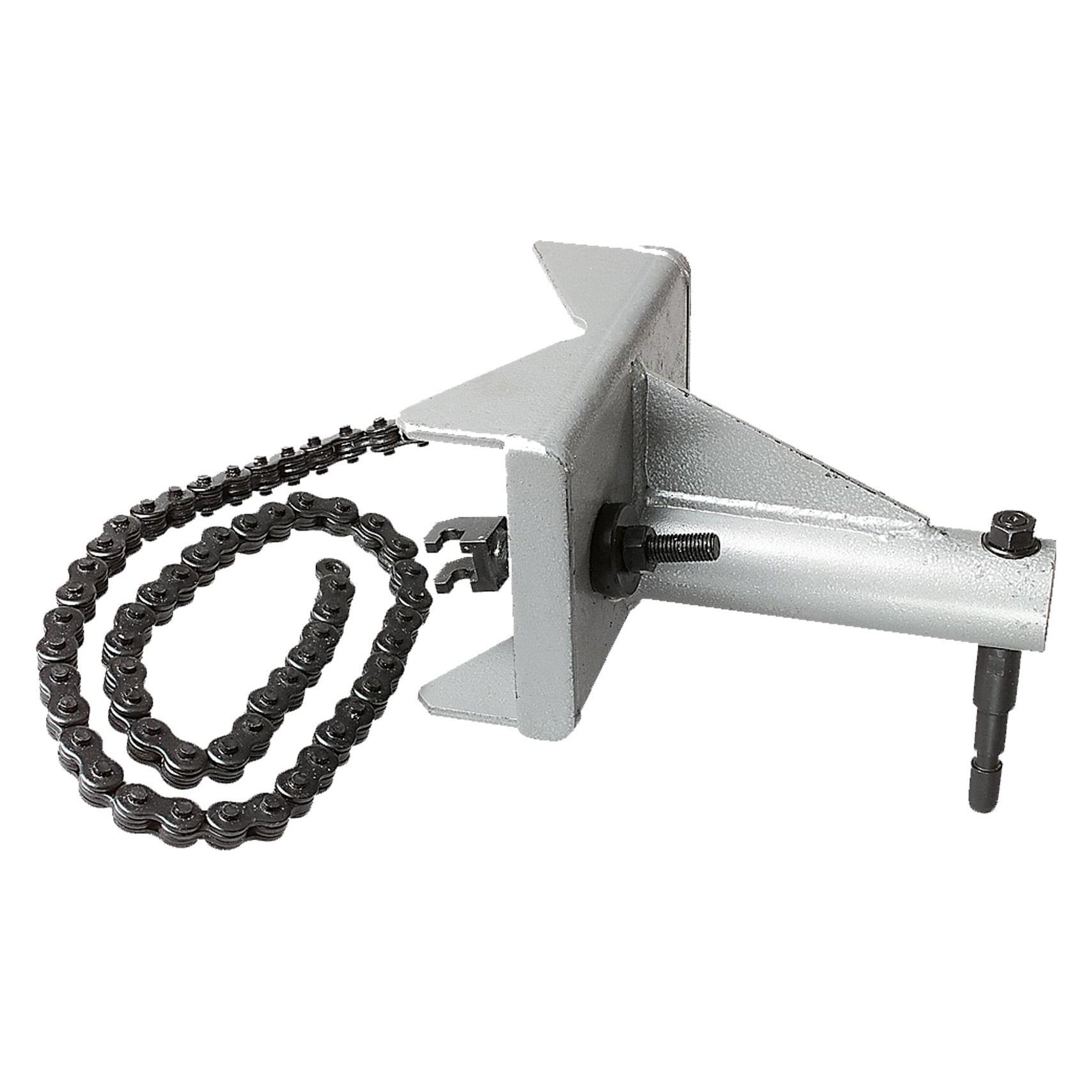
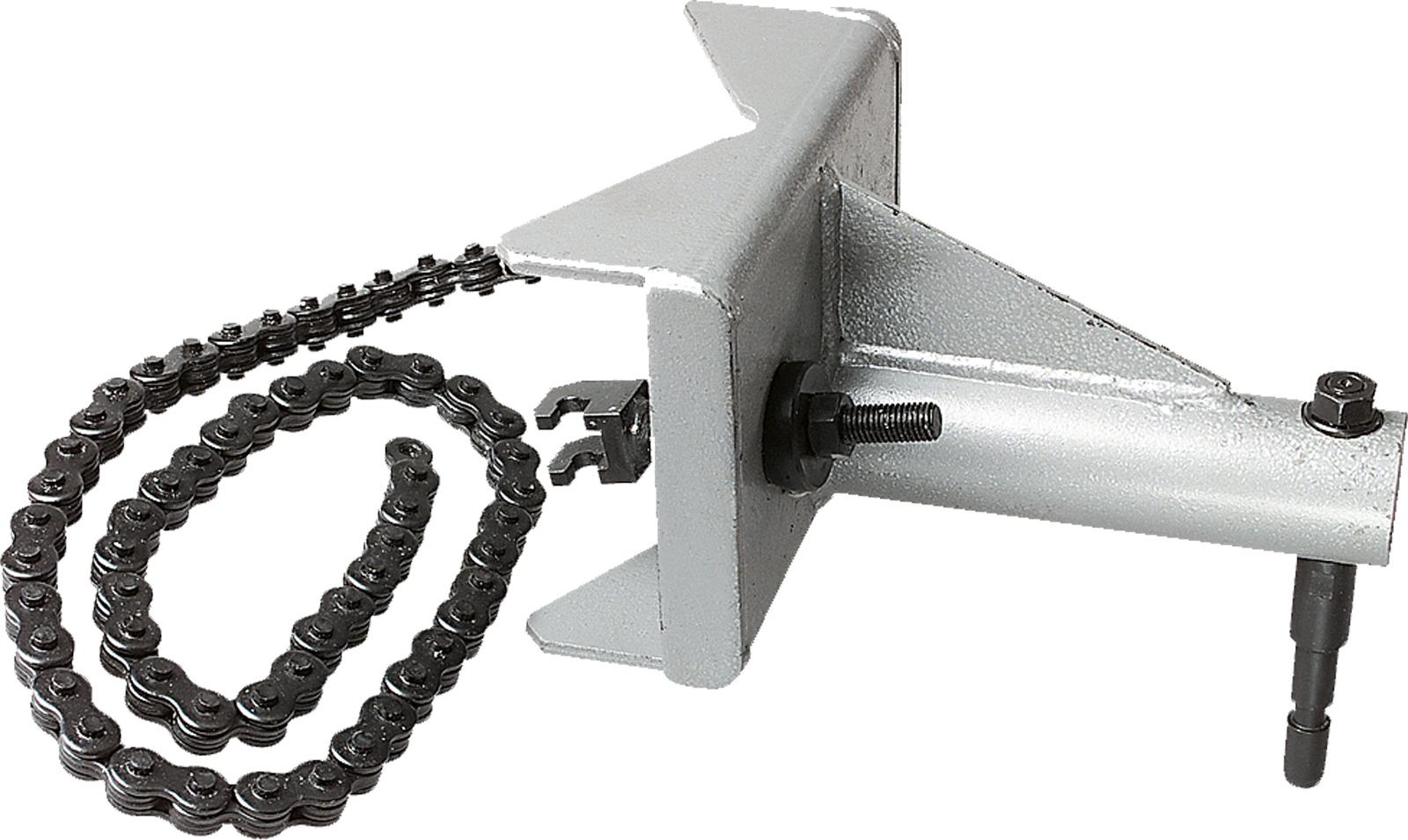
FEIN Spannvorrichtung | 90702004006Einleitung Die Fein Spannvorrichtung ist ein Werkzeug zum sicheren Fixieren von Rohren mit einem Durchmesser von 100 bis 325 mm.Eigenschaften - Für Rohre von Ø 100 - 325 mm, nur mit Verlängerung der Kette bis Ø 440 mm, dazu Kette 3 02 31 003 00 3 und Bolzen 3 02 16 130 00 4 erforderlich.Anwendung - Befestigung und Fixierung von Rohren mit Durchmesser von 100 bis 325 mm - Einsatz in Werkstätten und auf Baustellen zur sicheren Rohrbearbeitung - Geeignet für Montage- und Reparaturarbeiten an Rohrleitungen - Verwendung bei Installations- und Wartungsarbeiten im Sanitär- und Heizungsbereich Bitte beachte: Dekoration nicht im Lieferumfang enthalten. Für Rohre von Ø 100 - 325 mm, nur mit Verlängerung der Kette bis Ø 440 mm, dazu Kette 30231003003 und Bolzen 30216130004 erforderlich.350,60 €*Versand: 0,00 €Sichere Weiterleitung zum Anbieter
-
Wie legt man einen Unterordner an?
Um einen Unterordner anzulegen, musst du zuerst den Hauptordner öffnen, in dem du den Unterordner erstellen möchtest. Klicke dann mit der rechten Maustaste auf eine freie Stelle im Hauptordner und wähle die Option "Neuer Ordner" oder "Neuen Unterordner erstellen" aus. Benenne den Unterordner nach deinen Wünschen und drücke Enter, um ihn zu erstellen. Nun befindet sich der neue Unterordner im Hauptordner und du kannst dort Dateien oder weitere Unterordner ablegen. **
-
Wie lege ich Ordner und Unterordner an?
Um Ordner und Unterordner anzulegen, öffnen Sie den Datei-Explorer auf Ihrem Computer. Klicken Sie mit der rechten Maustaste an eine freie Stelle im Explorer-Fenster und wählen Sie "Neu" und dann "Ordner". Geben Sie dem neuen Ordner einen Namen. Um einen Unterordner anzulegen, klicken Sie mit der rechten Maustaste auf den übergeordneten Ordner, wählen Sie erneut "Neu" und dann "Ordner" und geben Sie auch diesem einen Namen. Wiederholen Sie diesen Vorgang, um beliebig viele Unterordner anzulegen. **
-
Wie entferne ich Unterordner in Windows 10?
Um Unterordner in Windows 10 zu entfernen, öffnen Sie den Datei-Explorer und navigieren Sie zum Ordner, der den Unterordner enthält. Klicken Sie mit der rechten Maustaste auf den Unterordner und wählen Sie "Löschen" aus dem Kontextmenü. Bestätigen Sie die Löschung, wenn Sie dazu aufgefordert werden. **
-
Wie extrahiere ich viele Dateien ohne Unterordner?
Um viele Dateien ohne Unterordner zu extrahieren, kannst du ein Komprimierungsprogramm wie WinRAR oder 7-Zip verwenden. Öffne das Programm und navigiere zum Ordner, in dem sich die Dateien befinden. Markiere alle Dateien, die du extrahieren möchtest, und wähle dann die Option "Extrahieren" oder "Entpacken". Stelle sicher, dass du den Speicherort angibst, an dem du die extrahierten Dateien speichern möchtest, und bestätige den Vorgang. Die Dateien werden dann ohne Unterordner extrahiert. **
* Alle Preise verstehen sich inklusive der gesetzlichen Mehrwertsteuer und ggf. zuzüglich Versandkosten. Die Angebotsinformationen basieren auf den Angaben des jeweiligen Shops und werden über automatisierte Prozesse aktualisiert. Eine Aktualisierung in Echtzeit findet nicht statt, so dass es im Einzelfall zu Abweichungen kommen kann. ** Hinweis: Teile dieses Inhalts wurden von KI erstellt.